Kako prebaciti podatke iz Excela u program
Kako prebaciti podatke iz Excela u program bez prekucavanja: .xlsx ide direktno u Skladište, kolone se prepoznaju po imenu, a pogrešan uvoz se poništi.
4 min čitanja
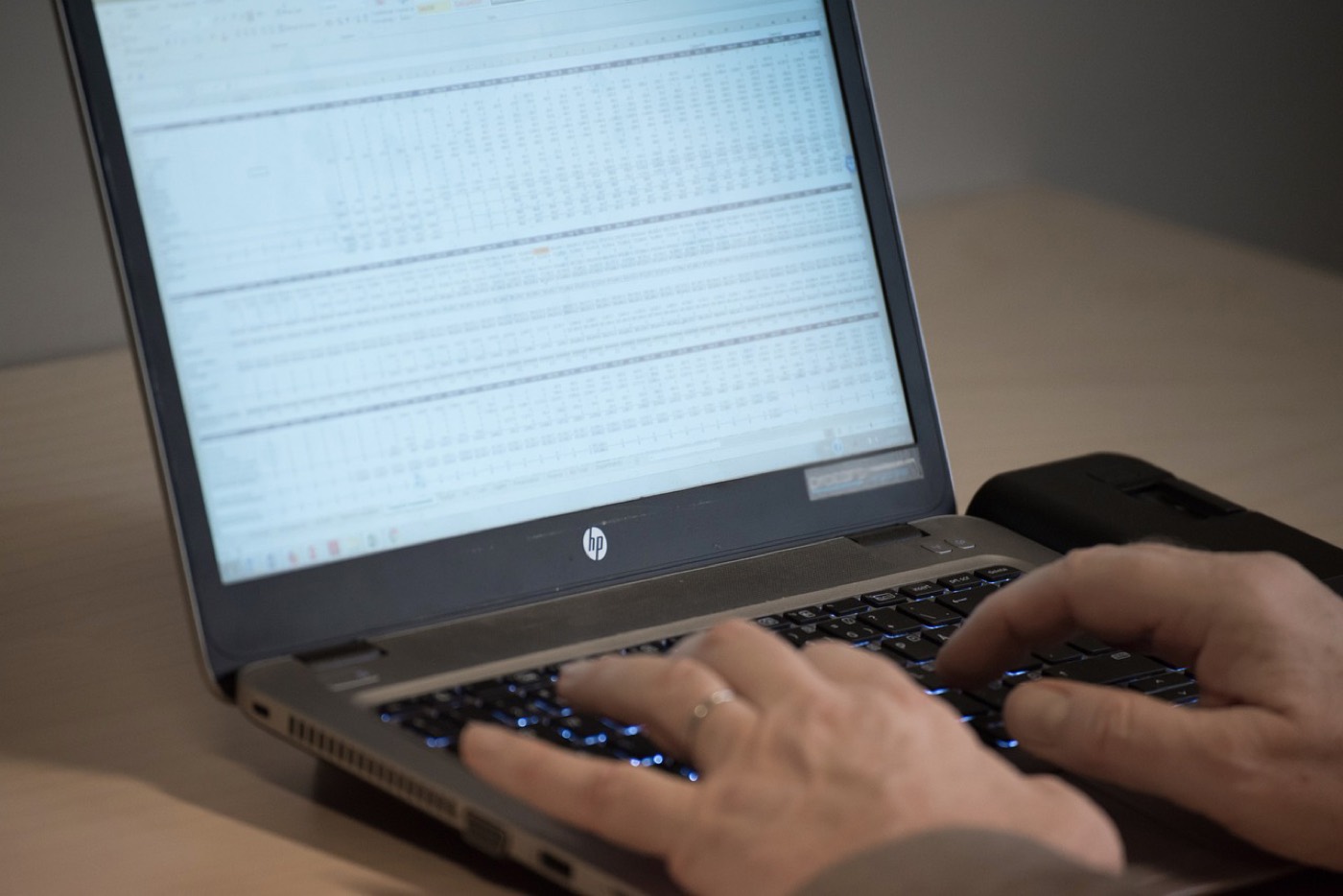
Tabela se zove „artikli-2024-final" i u njoj je 430 redova: šifra, naziv, nabavna, prodajna, koliko ima na polici. Pravljena je u hodu, tri godine, ima praznih ćelija i dva reda koja su duplikati, ali je tvoja i tačna otprilike koliko treba. Kad ti neko kaže da pređeš na program, prva misao nije cijena nego ko će ovo prekucati. Zbog toga se najčešće i odustane — ne zato što program ne valja, nego zato što je ulaz preskup u vremenu.
U Omniju taj spisak ne prekucavaš. Na ekranu Skladište stoji dugme „Uvezi iz Excela" i prima .xlsx direktno, bez onog „Sačuvaj kao CSV". Radi i .csv i .tsv, i sam prepozna kojim su znakom kolone razdvojene.
Uvoz, korak po korak
Kolone se prepoznaju po imenu. Redoslijed kolona nije bitan, pa tabelu ne prerađuješ po tuđem rasporedu. „Šifra" može pisati i kao sifra, sku ili kataloški broj, „Zaliha" kao količina ili stanje, „Prodajna cijena" kao cijena ili mpc. Ako neku kolonu ne nađe, kaže ti koju, i to polje ostane prazno. Ako hoćeš vidjeti spisak kolona prije nego počneš, tu je i dugme „Preuzmi predložak".
Ništa se ne upisuje dok ne pogledaš. Uvoz je namjerno u dva koraka. Kad izabereš fajl, dobiješ pregled s četiri brojke: koliko je novo, koliko već postoji, koliko je duplikat u samom fajlu i koliko redova ima grešku. Uz svaki sporan red stoji broj reda kakav vidiš u Excelu, pa grešku popravljaš u tabeli, ne u programu. Artikal bez naziva, na primjer, neće proći.
Za redove koji već postoje biraš šta se radi. Dvije opcije: preskoči ih i uvezi samo nove, ili ažuriraj postojeće podacima iz fajla. Poređenje ide po šifri.
I ako si otvorio pogrešan fajl, ima put nazad. Poslije uvoza stoji dugme „Poništi uvoz" i briše tačno te redove — one koje je taj uvoz napravio, ništa drugo.
Uz čišćenje očiglednih duplikata u tabeli, to je posao od pola sata do sat. I to je jedini ozbiljan unos na početku.
Šta artikal dobije kad uđe
U tabeli je red bio mrtav broj. U Skladištu uz zalihu ide i Minimum, pa spisak sam označi šta je palo ispod njega i šta ti fali prije nego to otkriješ usred posla. Kretanja se vode kao ulaz i izlaz, pa kad se stanje ne slaže, postoji trag umjesto nagađanja. Nabavna i prodajna stoje jedna do druge na kartici artikla, a u zaglavlju ekrana stoji vrijednost zalihe po nabavnoj i po prodajnoj. Jedinicu biraš kako posao traži — kom, L, kg, m, m², m' ili set.
Put nazad postoji i kasnije: uz „Uvezi iz Excela" stoji i „Izvezi u Excel", pa kad knjigovođi ili tebi zatreba tabela, dobiješ je istog trena.
Isto dugme za uvoz stoji i na ekranima Kupci, Vozila (ili kako se predmet zove u tvojoj djelatnosti) i Katalog usluga. Ako ti kupci već stoje u nekoj tabeli, ulaze na isti način — pregled prije upisa, isto poništavanje, samo se duplikati traže po telefonu, a kod firmi po JIB-u. Jedan redoslijed je obavezan: svako vozilo mora imati vlasnika, pa se vozila uvoze tek pošto kupci uđu. Red bez poznatog kupca uvoz označi greškom umjesto da sam napravi poluprazan karton.
Papir koji nikad nije ni bio u tabeli
Dio spiska nikad nije bio u Excelu nego na otpremnici u fascikli. Za to je tu Omni AI i dugme „Skeniraj": slikaš papir telefonom ili ubaciš PDF do 3 MB, pa kažeš gdje to ide — „Roba u skladište" izvuče stavke, količine i nabavne cijene, a „Kupci u imenik" imena i telefone iz sveske. Poslije čitanja ide pregled red po red i ništa se ne upisuje dok ti ne potvrdiš. Kvota je 100 skeniranja mjesečno po firmi. Pošteno da znaš unaprijed — Omni AI ne radi u probnih sedam dana, traži aktivnu pretplatu. Kako to izgleda u praksi, pisali smo u tekstu o otpremnici koja ide slikom u skladište.
Šta poslije uvoza radiš sam
Nisku zalihu Omni označi, a narudžbenicu i poziv dobavljaču praviš ti — pa nema narudžbe koja je otišla a da za nju ne znaš. Katalog usluga se ne pravi sam iz onoga što si radio: svoje usluge i cijene upišeš ili uvezeš jednom, i poslije ti se nude kao stavke dok pišeš nalog ili fakturu.
Dokument kupcu šalješ ti, PDF-om ili Connect linkom. Fiskalni račun izdaje kasa, a PDV prijava, KIF i KUF ostaju kod knjigovođe. Traži internet.
Prvi dan, realno
Uvezeš artikle, upišeš svoje usluge i cijene, i počneš raditi normalno. Kupce ne moraš unositi unaprijed ako ih nemaš u tabeli — dodaju se dok pišeš nalog ili fakturu, dugmetom „Novi kupac" na samoj formi, i za dvije sedmice u bazi ti stoje oni koji ti stvarno dolaze. Vozilo, uređaj ili objekat uneseš kad se prvi put pojavi na nalogu i od tada nosi svoju historiju. Poslije mjesec dana imaš izvještaje o prometu, naplati i zaradi koji stoje na stvarnim podacima, ne na procjeni.
Vrijedi jednako za servis bijele tehnike, auto servis ili staklara — svaki ima spisak koji već postoji negdje u tabeli i nijedan razlog da ga kuca drugi put. Šta sve ulazi u jednu cijenu, piše na stranici s cijenama.
Omni je 30 KM mjesečno po firmi, koliko god vas radi. Prvih 7 dana je besplatno, bez kartice.
Prestani voditi biznis u svesci
Radni nalozi, fakture s PDV-om, skladište i kupci na jednom mjestu. Postavi za pet minuta i probaj 7 dana besplatno, bez kartice.